O dispositivo está ligado, mas não aparece no Smart Life? Antes de repetir o pareamento, confira se o modelo aceita o aplicativo, qual conexão utiliza e como deve entrar no modo de configuração.
Neste guia, você vai aprender a configurar o Smart Life, conectar um dispositivo compatível e verificar os principais motivos de falha. Depois, verá como compartilhar o controle com outro celular sem entregar sua senha.
Se já tentou adicionar o aparelho e não conseguiu, vá direto à seção de problemas de conexão. Se ele funciona no seu celular, mas não no de outra pessoa, consulte o passo a passo de compartilhamento.
Neste guia
- O que é o Smart Life e quais dispositivos funcionam nele
- Como instalar e preparar o aplicativo
- O que conferir antes de conectar um dispositivo
- Como conectar um dispositivo Wi-Fi nos modos EZ e AP
- Como adicionar dispositivos Bluetooth e Zigbee
- Por que o Smart Life não conecta?
- Como compartilhar dispositivos com outro celular
- Como conectar o Smart Life à Alexa ou ao Google Home
- Como criar sua primeira cena
- Perguntas frequentes
O que é o Smart Life e quais dispositivos funcionam nele
O Smart Life é um aplicativo do ecossistema Tuya usado para controlar dispositivos de casa inteligente compatíveis. Dependendo do produto, ele permite ligar e desligar aparelhos, ajustar funções, programar horários e criar cenas.
Lâmpadas, tomadas, sensores e outros equipamentos podem aparecer no mesmo aplicativo. Porém, estar ligado ao ecossistema Tuya não garante, sozinho, que um modelo possa ser adicionado ao Smart Life.
Antes de instalar ou comprar, confira o manual do modelo e o aplicativo indicado pelo fabricante. Procure uma referência explícita ao Smart Life, à conexão utilizada e, quando necessário, ao gateway compatível.
Todo dispositivo com selo Tuya funciona no Smart Life?
Não trate o selo como uma confirmação suficiente. Há produtos que utilizam tecnologia Tuya e são configurados em aplicativos próprios das marcas. A orientação do fabricante para o modelo específico deve ser o ponto de partida.
Se a embalagem menciona Tuya, mas o manual indica apenas outro aplicativo, confirme o suporte ao Smart Life com o fabricante antes de tentar migrar o dispositivo.
Smart Life e Tuya Smart são o mesmo aplicativo?
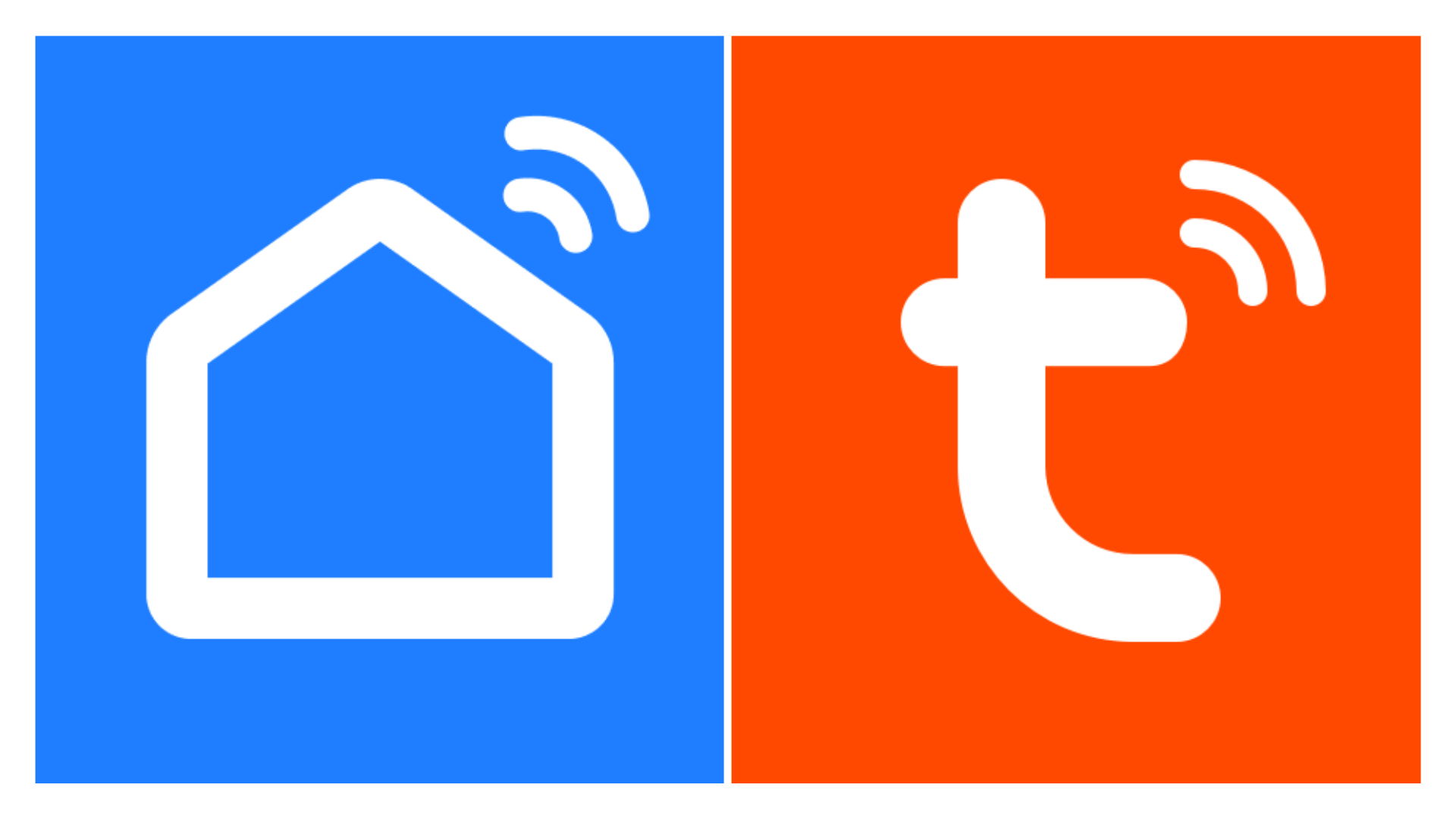
São aplicativos distintos, embora tenham funções semelhantes e pertençam ao mesmo ecossistema. Cadastrar o mesmo e-mail nos dois não faz os dispositivos aparecerem automaticamente em ambos.
Se o equipamento já funciona no aplicativo indicado pelo fabricante, avalie se existe uma necessidade real de mudar. Uma migração pode exigir remover e adicionar o aparelho novamente, além de revisar cenas e integrações.
Como instalar e preparar o aplicativo
Baixe o Smart Life – Smart Living pela loja oficial do seu celular:
Abra o aplicativo e crie sua conta seguindo as instruções exibidas. Confira o país ou região de cadastro e conclua a verificação solicitada. Se já tem uma conta, entre nela para acessar seus dispositivos.
Depois, organize uma casa e os cômodos quando essa opção estiver disponível. Nomes como “Sala”, “Quarto” e “Corredor” ajudam a encontrar os equipamentos e a entender onde cada ação acontece.
Os nomes e a posição dos menus podem mudar entre versões, Android e iPhone. Neste guia, “Adicionar dispositivo”, “Compartilhar dispositivo” e “Gerenciamento da casa” indicam as funções que você deve procurar, mesmo que a tradução apareça de outra forma.
O que conferir antes de conectar um dispositivo
Faça estas verificações antes de iniciar o pareamento:
- Aplicativo: o manual indica Smart Life para esse modelo?
- Conexão: o aparelho usa Wi-Fi, Bluetooth ou Zigbee?
- Rede: se for Wi-Fi, qual frequência e configuração o fabricante exige?
- Modo de configuração: qual procedimento coloca o aparelho em pareamento?
- Gateway: o produto precisa de uma central compatível?
Em muitos dispositivos Wi-Fi, a conexão exigida é 2,4 GHz. Isso é uma característica do equipamento, e não uma regra para todo produto que aparece no Smart Life.
Se o roteador usa o mesmo nome para as redes de 2,4 e 5 GHz, isso não significa que a conexão necessariamente falhará. Caso o pareamento não avance, confira a orientação do fabricante e tente o modo AP, quando o modelo oferecer essa opção.
Deixe o celular e o dispositivo em uma área com bom sinal durante a configuração. Confira a senha do Wi-Fi e conceda as permissões necessárias à função utilizada, como acesso à rede local ou a dispositivos próximos. Ative o Bluetooth quando o procedimento de descoberta exigir.
Não existe um tempo universal para segurar o botão de reset. Uma lâmpada pode exigir uma sequência de ligar e desligar; uma tomada pode ter um botão próprio; uma câmera pode usar outro procedimento. Siga o manual do seu modelo.
Como conectar um dispositivo Wi-Fi nos modos EZ e AP
EZ e AP são formas de configurar a conexão de dispositivos Wi-Fi compatíveis. O método disponível depende do aparelho.
No modo EZ, o aplicativo inicia o processo de envio das informações da rede ao dispositivo. No modo AP, você conecta o celular temporariamente ao ponto de acesso criado pelo próprio aparelho.
Em muitos modelos, piscar rapidamente indica EZ e piscar lentamente indica AP. Confirme esse significado no manual antes de selecionar a opção no aplicativo.
Conectar pelo modo EZ
- Ligue o dispositivo e coloque-o no modo de pareamento indicado pelo fabricante.
- No Smart Life, procure Adicionar dispositivo ou o símbolo de adição.
- Se houver descoberta automática, confira se o aparelho identificado é o seu. Caso contrário, selecione a categoria correspondente.
- Escolha a rede Wi-Fi compatível e informe a senha.
- Selecione o modo EZ, quando disponível, e confirme o estado do indicador conforme o manual.
- Aguarde o resultado mostrado pelo aplicativo.
- Após a conexão, dê um nome claro ao equipamento, escolha o cômodo e teste uma função básica.
Por exemplo, em uma lâmpada, teste ligar e desligar antes de configurar horários ou cenas. Em uma tomada, confirme primeiro o comando de liga/desliga com uma carga adequada aos limites do produto.
Conectar pelo modo AP
Se o modo EZ falhar e o dispositivo aceitar AP, tente este caminho:
- Coloque o aparelho no modo AP seguindo o manual.
- Inicie a adição no Smart Life e selecione AP na tela de pareamento.
- Informe a rede Wi-Fi que o dispositivo deverá utilizar e a senha.
- Quando o aplicativo solicitar, abra as configurações de Wi-Fi do celular.
- Conecte-se à rede temporária criada pelo dispositivo. Ela pode ter “SmartLife” no nome ou uma identificação definida pelo fabricante.
- Volte ao Smart Life e conclua o processo.
Essa rede temporária pode aparecer como sem acesso à internet. Isso, por si só, não indica defeito: nessa etapa, ela serve para a comunicação entre celular e dispositivo. Siga a orientação do aplicativo para permanecer conectado durante a configuração.
Se o celular voltar automaticamente para outra rede, confira se continua conectado ao ponto de acesso do aparelho antes de retornar ao Smart Life.
E se o aparelho usar QR code?
Algumas câmeras e outros dispositivos têm um procedimento próprio, que pode incluir leitura ou apresentação de QR code. Use a categoria correta e siga o manual. Não aplique automaticamente o passo a passo de uma tomada Wi-Fi a uma câmera.
Como adicionar dispositivos Bluetooth e Zigbee
Nem todo aparelho é conectado diretamente ao Wi-Fi do roteador. Identificar o protocolo evita procurar uma rede ou um botão que não fazem parte da configuração do produto.
Dispositivos Bluetooth
Ative o Bluetooth do celular, conceda as permissões necessárias à descoberta e coloque o dispositivo no modo de pareamento indicado pelo fabricante. Depois, procure o equipamento na função de adição do Smart Life.
Bluetooth para facilitar a configuração não significa que o produto funcione apenas por Bluetooth. Um aparelho Wi-Fi pode utilizar Bluetooth na descoberta inicial e, depois, se conectar ao roteador.
Se o dispositivo utilizar Bluetooth como conexão principal, confira no manual se o controle remoto, fora de casa, exige um gateway.
Dispositivos Zigbee
Um sensor Zigbee normalmente precisa de um gateway compatível para se comunicar com o aplicativo. Ele não é adicionado como uma tomada Wi-Fi comum.
Primeiro, configure o gateway conforme o manual. Em seguida, procure a função de adicionar um subdispositivo na central e coloque o sensor em pareamento.
Verifique a compatibilidade entre sensor, gateway e aplicativo. Compartilhar o nome de um protocolo não garante que toda combinação de marcas e modelos ofereça as mesmas funções.
Por que o Smart Life não conecta?
Em vez de repetir o reset, identifique em qual etapa a conexão para. Use a tabela para escolher a próxima verificação.
| O que acontece | O que verificar | Próximo passo |
|---|---|---|
| O aparelho não aparece na busca automática | Compatibilidade, modo de pareamento e permissões de descoberta | Confira o manual e tente a categoria correta na adição manual. |
| O aplicativo encontra o produto, mas não conclui a conexão | Senha, rede exigida pelo modelo, sinal e modo selecionado | Revise os dados e tente AP, se o aparelho oferecer esse modo. |
| O modo AP não avança | Conexão do celular com a rede temporária do dispositivo | Confira o Wi-Fi do celular e retorne ao aplicativo. |
| O sensor Zigbee não aparece | Gateway configurado, compatibilidade e pareamento do sensor | Faça a adição pela central compatível. |
| Surge aviso de vínculo com outra conta | Cadastro anterior e regras de vinculação do produto | Peça ao titular anterior que remova o vínculo ou procure o suporte do fabricante. |
| O aparelho foi adicionado, mas aparece offline | Alimentação, conexão da rede e funcionamento do roteador | Verifique esses pontos antes de remover o dispositivo. |
| O produto funciona no Smart Life, mas não na Alexa | Integração, conta vinculada e funções aceitas | Confira a vinculação com o assistente antes de refazer o pareamento. |
Antes de remover ou restaurar o dispositivo
Anote o nome do equipamento e as cenas das quais ele participa. Remover e cadastrar novamente pode exigir refazer configurações, compartilhamentos e integrações.
Se aparecer uma mensagem de vínculo com outra conta, restaurar fisicamente o aparelho pode não remover esse vínculo. Use o procedimento do fabricante, especialmente em produtos usados ou já cadastrados por outra pessoa.
Quando precisar de suporte, reúna o modelo exato, a versão do aplicativo, a mensagem de erro e a etapa em que a conexão falha. Essas informações ajudam mais do que informar apenas que “não conecta”.
Como compartilhar dispositivos do Smart Life com outro celular
Depois de conectar o equipamento à sua conta, você pode disponibilizar o controle a outra pessoa pelas funções de compartilhamento. Não é necessário refazer o pareamento em cada celular.
A outra pessoa deve ter uma conta no Smart Life. Confira também o país ou região das contas: diferenças podem impedir o compartilhamento ou o convite para a casa.
Compartilhar um dispositivo específico
- Abra o dispositivo no Smart Life.
- Acesse suas configurações ou o menu de edição.
- Procure Compartilhar dispositivo.
- Adicione a conta da pessoa ou utilize a opção de convite oferecida na sua versão.
- Peça que ela conclua o aceite, se solicitado, e confira o aparelho na própria conta.
- Testem uma função básica para confirmar o acesso.
Nem todo tipo de dispositivo oferece o mesmo compartilhamento individual. Se a opção não existir, confira a documentação do produto e as alternativas de acesso pela casa.
Adicionar uma pessoa à casa
Para quem mora com você e precisa utilizar vários equipamentos, a gestão da casa pode ser mais prática:
- Na área de perfil, procure Gerenciamento da casa.
- Selecione a casa que contém os dispositivos.
- Procure a função de adicionar um membro e escolha o método de convite disponível.
- Defina a permissão adequada ao uso dessa pessoa.
- Peça que ela aceite o convite e selecione a casa compartilhada no aplicativo.
Um membro comum pode utilizar dispositivos e cenas, enquanto um administrador tem permissões de gerenciamento mais amplas. Confira as opções exibidas antes de conceder acesso.
O compartilhamento não apareceu no outro celular?
Confira estes pontos:
- A pessoa entrou na conta convidada e no mesmo aplicativo?
- O convite foi concluído?
- A casa compartilhada está selecionada?
- O país ou região de cadastro das contas é compatível?
- O tipo de dispositivo e a permissão escolhida permitem esse acesso?
Se o aplicativo mostrar um erro sobre regiões ou centros de dados, consulte o suporte oficial antes de excluir contas ou dispositivos.
Para encerrar o acesso, revise os usuários em “Compartilhar dispositivo” ou os membros da casa e remova a autorização correspondente. Se a pessoa recebeu acesso pelos dois caminhos, confira ambos.
Como conectar o Smart Life à Alexa ou ao Google Home
Conectar ao Smart Life e integrar com um assistente de voz são etapas diferentes. Primeiro, confirme que o dispositivo funciona no próprio aplicativo.
Depois, abra as informações do aparelho e procure a indicação de controle de terceiros ou dos assistentes compatíveis. Nem todos os equipamentos e recursos disponíveis no Smart Life são expostos à Alexa ou ao Google Home.
No aplicativo do assistente, use a função de adicionar ou vincular um serviço e procure Smart Life. Siga o processo de autorização com a conta correta e conclua a descoberta ou sincronização dos dispositivos, conforme as instruções exibidas.
Teste um comando simples com um nome fácil de reconhecer, como “Luz do corredor”. Se o aparelho funciona no Smart Life, mas aparece offline no assistente, confira a integração e a conta vinculada antes de restaurá-lo.
Para entender o que verificar em uma lâmpada, consulte nosso guia sobre lâmpada compatível com Alexa.
Como criar sua primeira cena no Smart Life
Com o dispositivo conectado e funcionando, comece com uma ação simples. No aplicativo, procure a área de cenas, que pode apresentar opções de execução manual e automação.
Cena Manual
Você toca em um comando para executar uma ou mais ações disponíveis.
Automação
Uma condição definida, como um horário ou evento de sensor, inicia as ações configuradas.
Um exemplo inicial é uma cena “Boa noite” que desliga uma lâmpada compatível. Uma automação pode desligar essa mesma lâmpada em um horário escolhido, se o produto disponibilizar a função.
Selecione a ação, salve e teste. Só depois acrescente outros aparelhos ou condições. As opções oferecidas dependem das funções que cada fabricante disponibiliza no aplicativo.
Comece com uma ação: configure, teste o resultado e só depois acrescente a próxima.
Se precisar de ideias para diferentes ambientes, veja nossas cenas de automação para casa inteligente. Para entender como planejar a expansão, consulte o guia de automação residencial para iniciantes.
Perguntas Frequentes
Preciso comprar outro dispositivo para usar o Smart Life?
Se você já tem um equipamento compatível, pode começar por ele. Alguns produtos exigem um gateway; outros se conectam diretamente à rede. Confira essa necessidade no manual antes de comprar acessórios.
O Smart Life funciona apenas com Wi-Fi de 2,4 GHz?
Não é uma regra para todo o aplicativo. Muitos aparelhos Wi-Fi exigem 2,4 GHz, mas há outros tipos de conexão. O requisito que importa é o do seu dispositivo.
Posso usar Smart Life e Tuya Smart com o mesmo e-mail?
As contas e os dispositivos não são automaticamente compartilhados entre os aplicativos. Usar o mesmo e-mail não substitui o processo necessário para adicionar ou migrar um aparelho.
Como compartilhar o Smart Life com outra pessoa?
Use o compartilhamento individual nas configurações do dispositivo ou convide a pessoa pela gestão da casa. Ela deve utilizar a própria conta, com região compatível e as permissões adequadas.
Preciso deixar o Bluetooth ligado depois de conectar?
Depende do equipamento. Em um produto Wi-Fi que utiliza Bluetooth apenas na configuração, o papel dele é diferente do de um dispositivo controlado por Bluetooth. Confira a conexão e os requisitos do modelo.
O Smart Life funciona sem internet?
Depende do dispositivo e da função. O controle remoto pela nuvem precisa de conexão. Algumas funções locais podem continuar disponíveis, mas isso exige suporte do fabricante. Não presuma que todas as cenas funcionarão durante uma queda de internet.
As automações continuam funcionando se a internet cair?
Automações dependentes da nuvem podem falhar. Uma execução local pode continuar quando a configuração, o gateway e os dispositivos oferecem esse suporte. Verifique a documentação e teste o comportamento da sua instalação.
Existe limite de dispositivos no aplicativo?
Sim. Há limites para dispositivos, casas, membros e automações, que podem variar conforme a versão e o recurso. Consulte a documentação atual se estiver planejando uma instalação maior.
Troquei o nome ou a senha do Wi-Fi. Preciso configurar novamente?
Pode ser necessário atualizar a conexão dos aparelhos. O procedimento varia por modelo: procure no manual uma função de troca de rede antes de remover o equipamento e refazer todas as configurações.
O primeiro objetivo é simples: conectar um dispositivo e confirmar que ele responde. Depois, organize os cômodos, compartilhe o acesso necessário e teste uma cena por vez.
Fontes e orientações oficiais
- Manual do aplicativo Smart Life — Tuya.
- Como adicionar um dispositivo Wi-Fi — Tuya.
- Diferenças entre os modos EZ e AP — Tuya.
- Configuração com roteador de duas bandas — Tuya.
- Diferenças entre as contas dos aplicativos — Tuya.
- Compartilhamento entre regiões — Tuya.
- Permissões dos membros da casa — Tuya.
- Dispositivo vinculado a outra conta — Tuya.
- Falhas na conexão Bluetooth — Tuya.
- Integração com assistentes de voz — Tuya.
- Automações quando a rede fica desconectada — Tuya.
- Controle local e suporte do fabricante — Tuya.
- Limites de uso do aplicativo — Tuya.