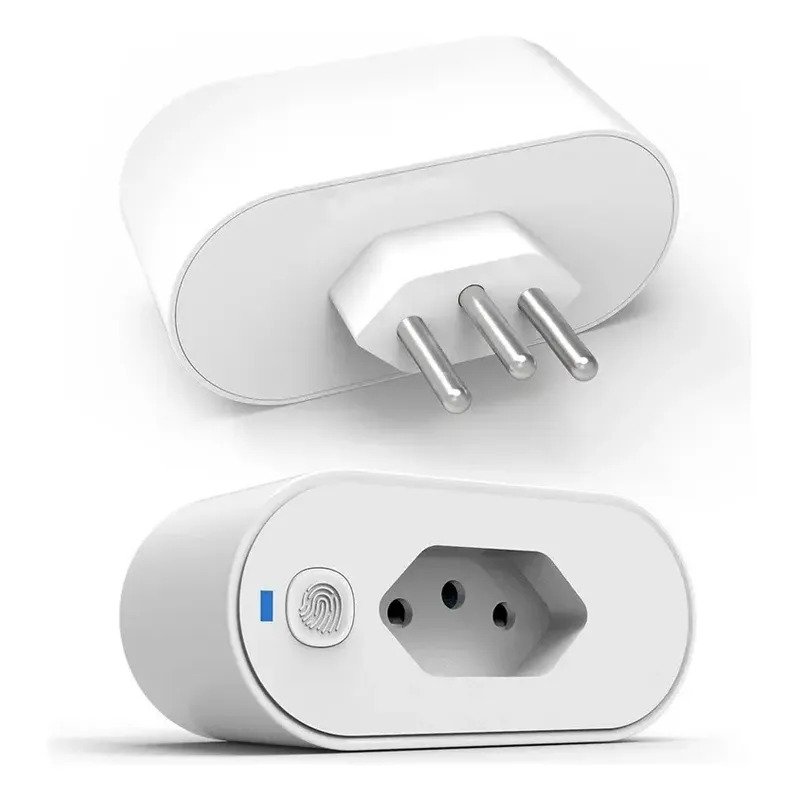
Você comprou seu primeiro dispositivo inteligente e agora precisa configurá-lo. É nesse momento que muita gente trava: o app abre, pede permissões, mostra um monte de opção e a sensação é de que vai dar errado.
Não vai. Conectar um dispositivo no Smart Life é simples quando você segue a ordem certa. Neste guia você vai parear seu primeiro aparelho em menos de 10 minutos e ainda vai saber resolver os erros mais comuns, caso apareçam.
Se você ainda está decidindo por onde começar sua automação residencial, vale ler primeiro nosso guia completo de Automação Residencial em 2026, que explica todo o caminho antes de comprar qualquer produto.
O que é o Smart Life e por que ele é usado
Smart Life é o aplicativo oficial da Tuya, uma das maiores plataformas do mundo para dispositivos inteligentes. Grande parte das tomadas, lâmpadas, sensores e interruptores inteligentes vendidos no Brasil, mesmo de marcas diferentes, usam essa mesma tecnologia por trás.
Na prática, isso significa uma coisa boa para você: aprendendo a usar o Smart Life uma vez, você sabe configurar praticamente qualquer dispositivo compatível com Tuya, não importa a marca escrita na caixa.
O app já passou de 50 milhões de downloads nas lojas de aplicativo, o que mostra o quanto essa base de dispositivos está espalhada em automações residenciais pelo mundo.
O que você precisa antes de começar
Antes de abrir o app, confirme estes pontos. Eles evitam 90% dos problemas de conexão.
- Smartphone Android ou iOS atualizado
- Rede Wi-Fi de 2,4GHz disponível (o Smart Life não conecta em redes de 5GHz, mais detalhes abaixo)
- Senha da rede Wi-Fi em mãos
- Dispositivo inteligente compatível com Smart Life, ainda na caixa ou sem pareamento anterior
- App Smart Life instalado: Google Play ou App Store
Se você ainda não comprou nenhum dispositivo, escolha um modelo com boa reputação de conexão estável. Isso evita boa parte da dor de cabeça no primeiro pareamento, principalmente para quem está montando a casa inteligente pela primeira vez.
Passo a passo: como conectar meu dispositivo ao Smart Life
Passo 1: Baixe e abra o app
Instale o Smart Life na loja do seu celular e abra o aplicativo.
Passo 2: Crie sua conta
Cadastre-se com e-mail ou número de telefone. Confirme o código enviado e defina uma senha.
Passo 3: Adicione o dispositivo
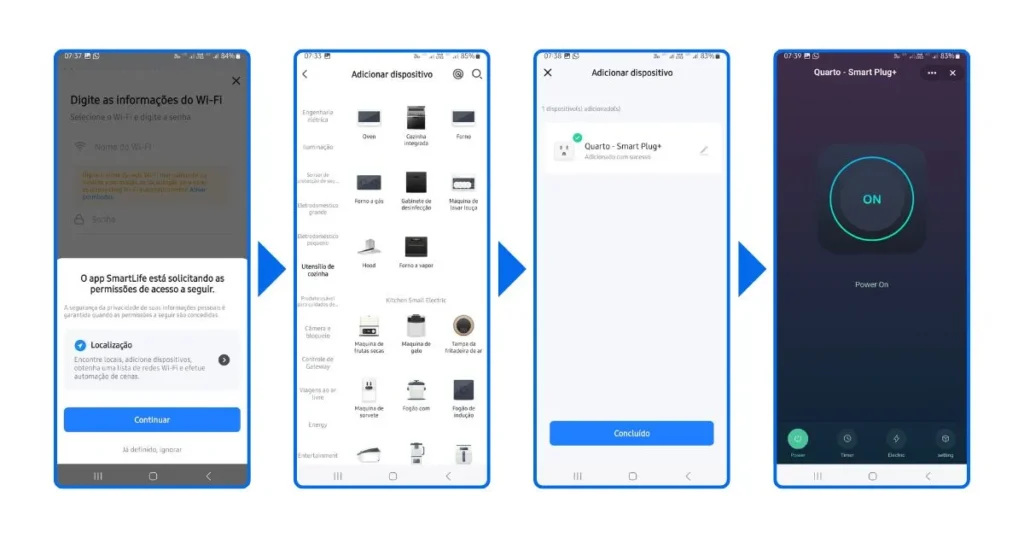
Na tela inicial, toque no botão + no canto superior direito. O app vai mostrar uma lista de categorias, como tomada, lâmpada, interruptor ou sensor. Escolha a categoria correspondente ao seu dispositivo.
Passo 4: Coloque o dispositivo em modo de pareamento
Ligue o dispositivo na tomada ou energize-o. Normalmente um LED começa a piscar rápido, sinal de que ele está pronto para ser encontrado. Se o LED não piscar, segure o botão físico do dispositivo por 5 a 10 segundos até o piscar rápido aparecer.
Passo 5: Conecte-se à rede Wi-Fi
O app vai pedir o nome e a senha da sua rede Wi-Fi. Digite com atenção, principalmente se a senha tiver letras maiúsculas ou caracteres especiais.
Passo 6: Aguarde o pareamento e nomeie o dispositivo
O app leva de 30 segundos a 2 minutos para concluir a conexão. Quando finalizar, dê um nome claro ao dispositivo, como “Tomada Sala” ou “Luminária Quarto”. Isso facilita muito na hora de criar rotinas depois.
Como organizar dispositivos dentro do app
Depois de conectar os primeiros dispositivos, vale organizar tudo por cômodo. O Smart Life permite criar ambientes dentro do app, como Sala, Quarto ou Cozinha, e mover cada dispositivo para o ambiente correspondente.
Para fazer isso, toque no ícone de casa na tela inicial, depois em “Adicionar Cômodo”. Dê um nome ao ambiente e associe os dispositivos já conectados a ele. Com o tempo, essa organização facilita criar rotinas e automações por cômodo, em vez de controlar cada aparelho separadamente.
Problemas comuns ao conectar ao Smart Life
Erro de rede Wi-Fi 5GHz
Esse é o erro mais frequente e a maior causa de frustração no primeiro pareamento. A maioria dos dispositivos baratos com Smart Life só se conecta em redes 2,4GHz. Se o seu roteador transmite uma rede única de 5GHz ou um SSID combinado, o pareamento vai falhar sem mensagem clara.
Como resolver:
- Acesse as configurações do seu roteador e separe as redes 2,4GHz e 5GHz, dando nomes diferentes para cada uma
- Conecte seu celular na rede 2,4GHz antes de iniciar o pareamento
- Alguns roteadores permitem desativar temporariamente o 5GHz durante a configuração
Dispositivo não aparece no modo de busca
Geralmente é falta de energização correta ou o LED não entrou em modo de pareamento. Desligue o dispositivo da tomada, espere 10 segundos, ligue de novo e observe o padrão de piscar do LED antes de repetir a busca no app.
App trava ou fica carregando durante o pareamento
Feche o aplicativo por completo, verifique se o Bluetooth do celular está ativado (alguns modelos usam Bluetooth no início do processo) e tente novamente com o celular próximo do dispositivo.
Smart Life funciona com Alexa e Google Home?
Sim. Depois que o dispositivo estiver conectado ao Smart Life, você consegue integrá-lo à Alexa ou ao Google Home sem precisar reconectar nada fisicamente.
No app da Alexa ou do Google Home, procure a skill ou serviço “Smart Life” na seção de dispositivos inteligentes, faça login com a mesma conta usada no Smart Life e autorize o acesso. Todos os dispositivos já conectados aparecem automaticamente, prontos para comandos de voz e rotinas.